Dies ist eine Reihe von Schritt-für-Schritt-Tutorials aus dem shapeXT-Handbuch. Jedes Tutorial wurde entwickelt, um Sie mit shapeXT und den Funktionen und Möglichkeiten von der grundlegenden Strukturvisualisierung bis hin zu fortgeschrittenen Analysetechniken vertraut zu machen.
Für diese Tutorials wird die Kristallstruktur des NU-100 MOF als Beispiel verwendet (COD-ID: 1508131). Die CIF-Datei wird im Beispielverzeichnis von shapeXT bereitgestellt.
Sie können sie über das Menü öffnen (File > Examples > Tutorial_1_Manual_NU-100.cif), indem Sie die Datei per Drag-and-Drop in das shapeXT-Fenster ziehen oder den Dialog File > Open nutzen.
Erste Schritte mit shapeXT
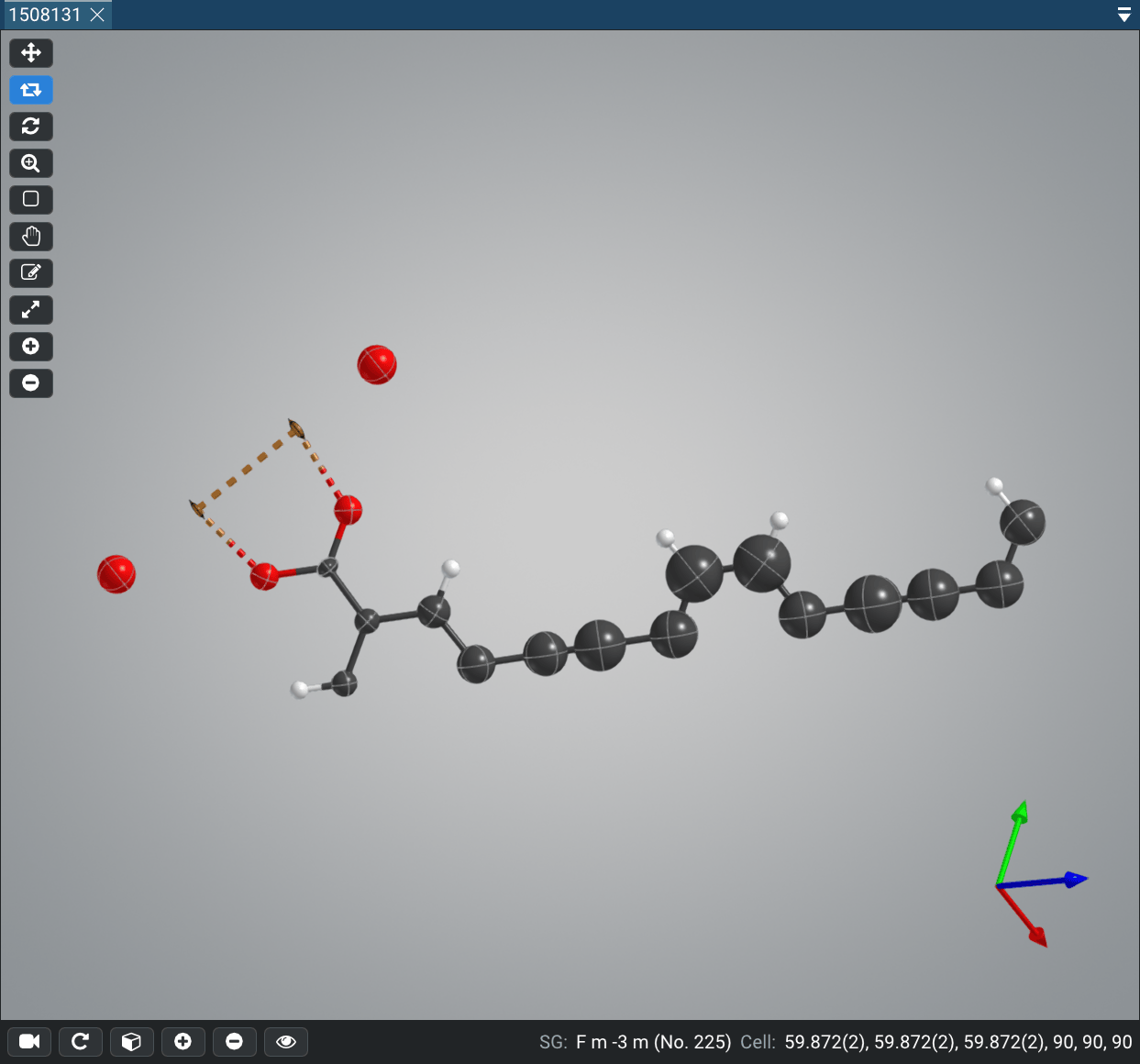
Sobald Sie Tutorial_1_Manual_NU-100.cif geladen haben, erhalten Sie eine Ansicht der Struktur wie in Abbildung 1.
Bei CIF-Strukturen generiert shapeXT standardmäßig nur die asymmetrische Einheit und versucht, die Fragmente zu vervollständigen.
Der Grund dafür ist, dass das CIF-Format keine Anzeigeinformationen enthält, z. B. welche Atome generiert und gerendert werden sollen.
Bei shapeXT-Dateien (.sxt, .jsxt) wird die anfängliche Ansicht vom Benutzer definiert und in die Datei eingebettet.
Daher ist die erste Ansicht einer shapeXT-Datei immer identisch mit dem Zustand, in dem die Datei zuletzt gespeichert wurde.
Wenn Sie die anfängliche Struktur für Ihre Bedürfnisse ändern möchten, rufen Sie die Einstellungen (Settings) auf, indem Sie Ctrl+, drücken oder auf das Zahnrad-Symbol unten links in der Seitenleiste klicken.
Unter “Appearance > Default View” können Sie die “Initial Structure” (Anfängliche Struktur) auf verschiedene Optionen umstellen:
(a) Empty (Leer/Keine Atome), (b) Asymmetric Unit (Asymmetrische Einheit), (c) Asymmetric Unit + Complete Fragments (Asymmetrische Einheit + vollständige Fragmente), (d) Unit Cell (Elementarzelle), (e) Unit Cell + Complete Fragments (Elementarzelle + vollständige Fragmente), (f) 2x2x2 Supercell (2x2x2 Superzelle) und (g) 2x2x2 Supercell + Complete Fragments.
Bitte beachten Sie, dass Sie in diesem Dialog auch andere Einstellungen vornehmen können, wie z. B. die Standard-Hintergrundfarbe, die Sichtbarkeit von Wasserstoffatomen und mehr.
Nachdem Sie die Änderungen übernommen haben, werden diese Anfangseinstellungen für alle neu geladenen Strukturen verwendet.
Machen wir nun mit NU-100 weiter. Die angezeigte Anfangsstruktur ist die asymmetrische Einheit der NU-100-Struktur mit 26 Atomen. Dies lässt sich leicht im Navigator-Fenster überprüfen, das “Asymmetric Unit (26)” und “Atoms (26)” anzeigt. Bitte beachten Sie auch, dass eine ungewöhnlich hohe Anzahl erkannter Moleküle (97) angezeigt wird; wir kommen später im Tutorial darauf zurück.
Bindungseinstellungen
Wenn Sie sich die Kupferatome des Paddlewheel-Kerns genauer ansehen (Abbildung 1), gibt es eine gestrichelte Bindung zwischen den beiden Kupferatomen, aber keine Bindung zwischen den Kupferatomen und den apikalen Sauerstoffatomen. Wenn Sie mit dem Mauszeiger über diese gestrichelten Bindungen fahren, sehen Sie Daten zur Bindungslänge und zum Bindungstyp. Die beiden äquatorialen Cu–O-Bindungen wurden als “dative” Bindungen identifiziert, was in shapeXT ein spezieller Bindungstyp ist. Die gestrichelte Cu–Cu-Bindung ist ebenso ein spezieller Bindungstyp namens “metallophilic”, der verwendet wird, um anzuzeigen, dass die beiden Atome Teil eines Metallclusters sind. Da wir es hier jedoch mit einem Cu(II)-Paddlewheel-Kern zu tun haben, möchten wir die gestrichelte Cu–Cu-Bindung entfernen und die fehlenden apikalen Cu–O-Bindungen hinzufügen.
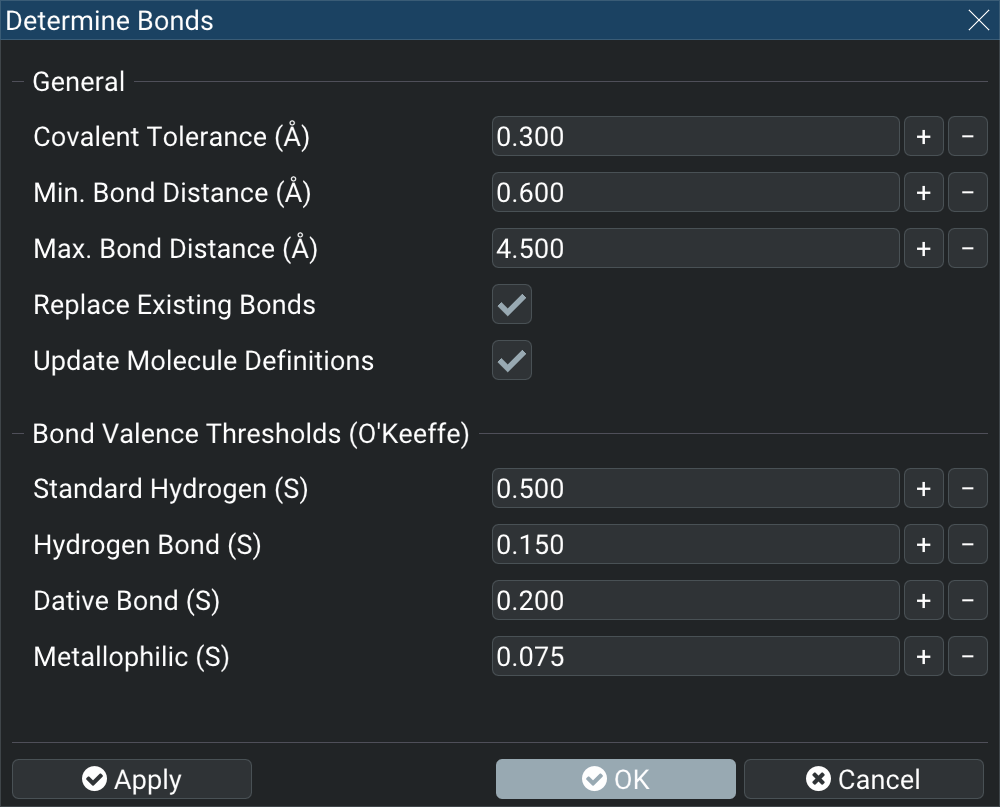
In einem ersten Schritt ermittelt shapeXT Bindungen automatisch basierend auf den Atomabständen, den Kovalenzradien der Atome und einer definierten Bindungstoleranz (Standard: 0,30 Å). Eine Bindung wird erstellt, wenn der Abstand zwischen zwei Atomen kleiner ist als die Summe ihrer Kovalenzradien zuzüglich dieser definierten Bindungstoleranz. Dieser klassische Algorithmus zur Bindungserkennung ist etabliert und funktioniert für die meisten Strukturen. Darüber hinaus nutzt shapeXT einen Ansatz auf Basis von Bindungsvalenz-Schwellenwerten, um Wasserstoffbrücken, dative Bindungen sowie vdW- und metallophile Wechselwirkungen zu erkennen. Leider gibt es keinen einzelnen Parametersatz zur Bindungserkennung, der für alle Strukturen funktioniert, da es eine Vielzahl unterschiedlicher Verbindungen mit unterschiedlichen Bindungssituationen gibt. Deshalb bietet shapeXT einen Dialog, in dem Sie die Bindungsparameter für Ihre Strukturen anpassen können.
Klicken Sie auf “Build > Determine Bonds” (Erstellen > Bindungen bestimmen), um den Dialog Determine Bonds zu öffnen (Abbildung 2). In diesem Dialogfenster können Sie die Parameter zur Bindungserkennung für die aktuell geöffnete Struktur anpassen. Wenn Sie die Parameter zur Bindungserkennung für alle neu geladenen Strukturen anpassen möchten, können Sie dies im Settings-Dialog unter “Chemistry > Bond Determination” (Chemie > Bindungsbestimmung) tun.
Um die gestrichelte metallophile Cu–Cu-Bindung in NU-100 zu entfernen, erhöhen Sie den Bindungsvalenz-Schwellenwert (Bond Valence Threshold) für metallophile Wechselwirkungen auf einen höheren Wert, z. B. 0,20. Für die fehlenden dativen Cu–O-Bindungen verringern Sie den Schwellenwert für dative Wechselwirkungen auf einen niedrigeren Wert, z. B. 0,10. Klicken Sie auf “Apply” (Anwenden), um die Bindungserkennung zu aktualisieren, schieben Sie das Dialogfenster beiseite, um die Struktur zu überprüfen, und klicken Sie auf “OK”, um den Dialog zu schließen.
Die Struktur erweitern
Nach dem Anpassen der Bindungsparameter stellen Sie im “Navigator” fest, dass die Anzahl der erkannten Moleküle von 97 auf 1 gesunken ist – die erwartete Anzahl für ein 3D-periodisches Koordinationspolymer ohne zusätzliche Lösungsmittelmoleküle.
Da wir die Bindungssituation angepasst haben, können wir die Struktur nun erweitern, um größere Teile der Kristallstruktur zu visualisieren.
Wählen Sie in Ihrer Strukturansicht das Plus-Symbol (“Expand Atoms” / Atome erweitern) in der linken Symbolleiste, um in den Erweiterungsmodus zu wechseln.
Dieser Modus ermöglicht es Ihnen, einzelne Atome oder Fragmente in Ihrer Struktur zu erweitern.
Klicken Sie auf die beiden Kupferatome des Paddlewheel-Kerns, um die Koordinationsumgebung der Kupferatome zu erweitern.
Um die gesamte Struktur zu erweitern, können Sie entweder Ctrl+G drücken oder auf das Symbol “Expand Structure” (Struktur erweitern) in der unteren Symbolleiste (Plus-Symbol) der Strukturansicht klicken.
Wenn Sie die Erweiterung rückgängig machen möchten, drücken Sie Ctrl+Z oder klicken Sie im Menü auf “Edit > Undo” (Bearbeiten > Rückgängig).
Um den Erweiterungsmodus zu verlassen, klicken Sie auf den Modus “Rotate Camera” (Kamera drehen) oder drücken Sie R.
Auswählen und Löschen unerwünschter Atome
Lassen Sie uns nun ein Bild des Paddlewheel-Kerns von NU-100 erstellen.
Da Sie die Struktur bereits erweitert haben, möchten Sie möglicherweise einige der generierten Atome wieder entfernen.
Sie können Objekte über ein Auswahlrechteck auswählen, indem Sie bei gedrückter rechter Maustaste die Maus ziehen.
Das grüne Auswahlrechteck zeigt den markierten Bereich an.
Wenn Sie die rechte Maustaste loslassen, werden alle Objekte innerhalb des Rechtecks ausgewählt.
Sie erkennen die Auswahl der Objekte an einem Farbwechsel zu einem hellen Grün.
Wenn Sie diesen Vorgang wiederholen, wird die aktuelle Auswahl ersetzt.
Möchten Sie weitere Objekte zu Ihrer aktuellen Auswahl hinzufügen, halten Sie während der Auswahl die Shift-Taste gedrückt.
Sobald Sie die unerwünschten Atome ausgewählt haben, können Sie diese durch Drücken von Del (Entf) oder über das Menü “Edit > Delete” (Bearbeiten > Löschen) entfernen.
Wenn Sie zu viele Atome gelöscht haben, machen Sie den Löschvorgang mit Ctrl+Z oder über “Edit > Undo” rückgängig.
Ansicht anpassen
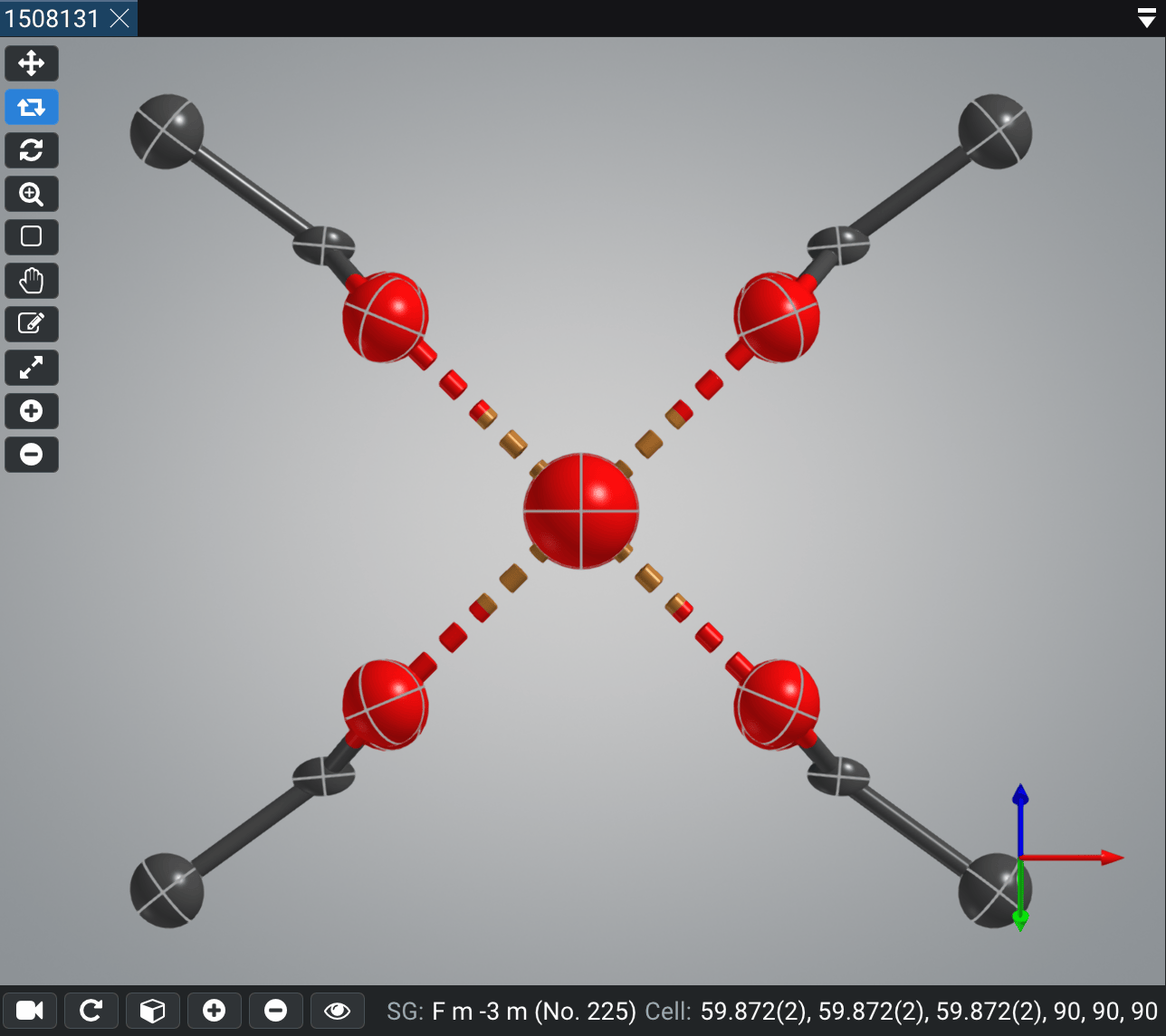
Sobald Sie den gewünschten Teil des Paddlewheel-Kerns isoliert haben, können Sie die Ansicht anpassen.
Drücken Sie die Taste X, um die Zoomstufe zurückzusetzen.
Drücken Sie X zweimal kurz hintereinander, um die gesamte Ansicht (Ausrichtung und Zoom) zurückzusetzen.
Sie können diese Anpassungen auch über das “View”-Menüsymbol (Ansicht) in der unteren Symbolleiste der Strukturansicht vornehmen (“Reset Zoom” und “Reset View”).
Das Ergebnis sollte wie in Abbildung 3 aussehen.
Sie können schnell durch die verschiedenen Ansichten der Struktur wechseln, indem Sie V oder Shift+V drücken.
Darüber hinaus können Sie die Pfeiltasten verwenden, um die Struktur in kleinen Schritten zu drehen; halten Sie die Shift-Taste gedrückt, um in größeren Schritten zu rotieren.
Um die Struktur zu rollen, halten Sie die Ctrl-Taste gedrückt, während Sie die linke oder rechte Pfeiltaste betätigen.
Ähnlich können Sie die Tasten W-A-S-D nutzen, um die Struktur in kleinen Schritten zu verschieben, oder drücken Sie Shift+W bzw. Shift+S, um hinein- und herauszuzoomen.
Auf diese Weise können Sie die Ansicht Ihrer Struktur sehr schnell und ohne Maus anpassen.
Das erste Bild erstellen
Drücken Sie Ctrl+Shift+C, um die aktuelle Struktur als Bild in die Zwischenablage zu kopieren.
Das war’s!
Sie können das Bild nun in Ihr bevorzugtes Bildbearbeitungsprogramm, direkt in ein Dokument oder eine Präsentation einfügen.
Nun betrachten Sie das Bild und denken sich vielleicht: “Das ist schön, aber ich hätte gerne einen schwarzen/weißen/transparenten Hintergrund.” Hierfür können Sie auf das Kamera-Symbol in der Seitenleiste klicken, um das Popup-Menü zu öffnen, und unterhalb von “Copy Image to Clipboard” (Bild in Zwischenablage kopieren) die gewünschte Hintergrundfarbe auswählen: (a) “… with Black Background” (mit schwarzem Hintergrund), (b) “… with White Background” (mit weißem Hintergrund) oder (c) “… with Transparent Background” (mit transparentem Hintergrund). Mit diesen Verknüpfungen können Sie Ihre aktuelle Strukturansicht jederzeit mit der gewünschten Hintergrundfarbe in die Zwischenablage kopieren – z. B. transparent für Präsentationen oder weiß für Publikationen.
Das Ändern der Hintergrundfarbe ist auch über einen Rechtsklick auf einen leeren Bereich der Strukturansicht und die Auswahl von “Background > Presets” (Hintergrund > Voreinstellungen) möglich. Sie können auch F4 oder Shift+F4 drücken, um durch die verschiedenen Hintergrundfarben zu blättern.
Letztlich können Sie die Hintergrundfarbe auch ändern, indem Sie im Navigator die Kategorie General > Styles (Allgemein > Stile) auswählen und die Hintergrundfarbe(n) im Inspector anpassen.
Bild rendern (Export)
Wenn Sie das Bild stattdessen direkt als Datei speichern möchten, klicken Sie auf das Kamera-Symbol in der Seitenleiste, wählen Sie “Export Image To File” (Bild in Datei exportieren) und entscheiden Sie sich für die gewünschte Hintergrund-Option. Es öffnet sich ein Dialogfenster, in dem Sie das Dateiformat und den Dateinamen auswählen können. Auf diese Weise wird ein Bild mit den aktuellen Abmessungen des Ansichtsfensters gespeichert – eine schnelle und einfache Methode, um Bilder Ihrer Strukturen zu erstellen.
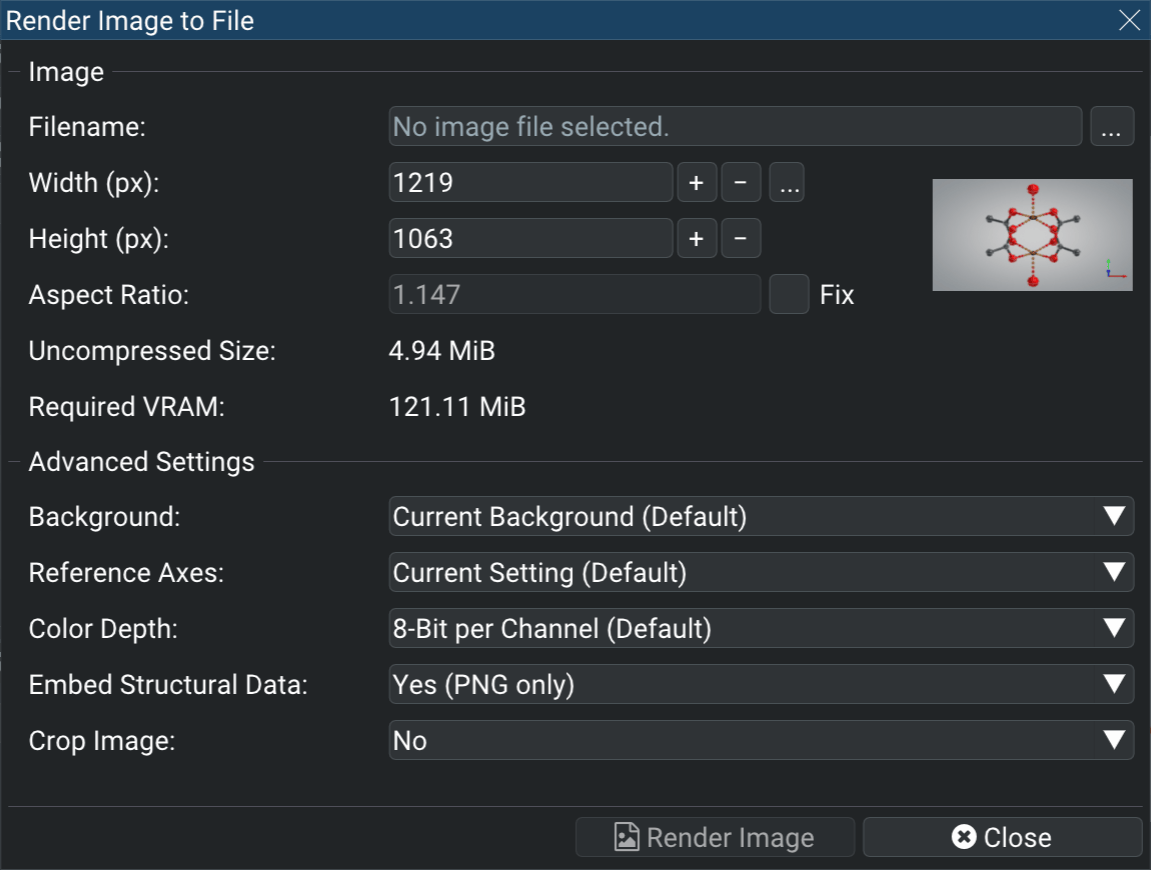
Um die volle Kontrolle über das Rendern des Bildes zu haben, nutzen Sie die Option “Render Image To File” (Bild in Datei rendern) im Kamera-Menü der Seitenleiste. Dies öffnet ein Dialogfenster (Abbildung 4), in dem Sie die Bildgröße festlegen, die Hintergrundfarbe überschreiben, die Farbtiefe ändern, Referenzachsen ausblenden, die Strukturdaten einbetten oder das Bild zuschneiden können. Wählen Sie einen Dateinamen und klicken Sie auf “Render Image” (Bild rendern), um die gewünschte Bilddatei zu erstellen.
Weiter?
Sie können mit Ihrer aktuellen Struktur direkt im nächsten Tutorial dieser Serie weitermachen.