Bitte beachten Sie, dass Sie entweder die Datei Tutorial_2_Manual_NU-100.sxt aus dem Examples-Ordner (Beispiele) laden können, falls Sie das erste Tutorial dieser Serie überspringen möchten, oder Sie setzen Ihre Arbeit direkt aus dem ersten Tutorial hier fort.
Organisation von Strukturen
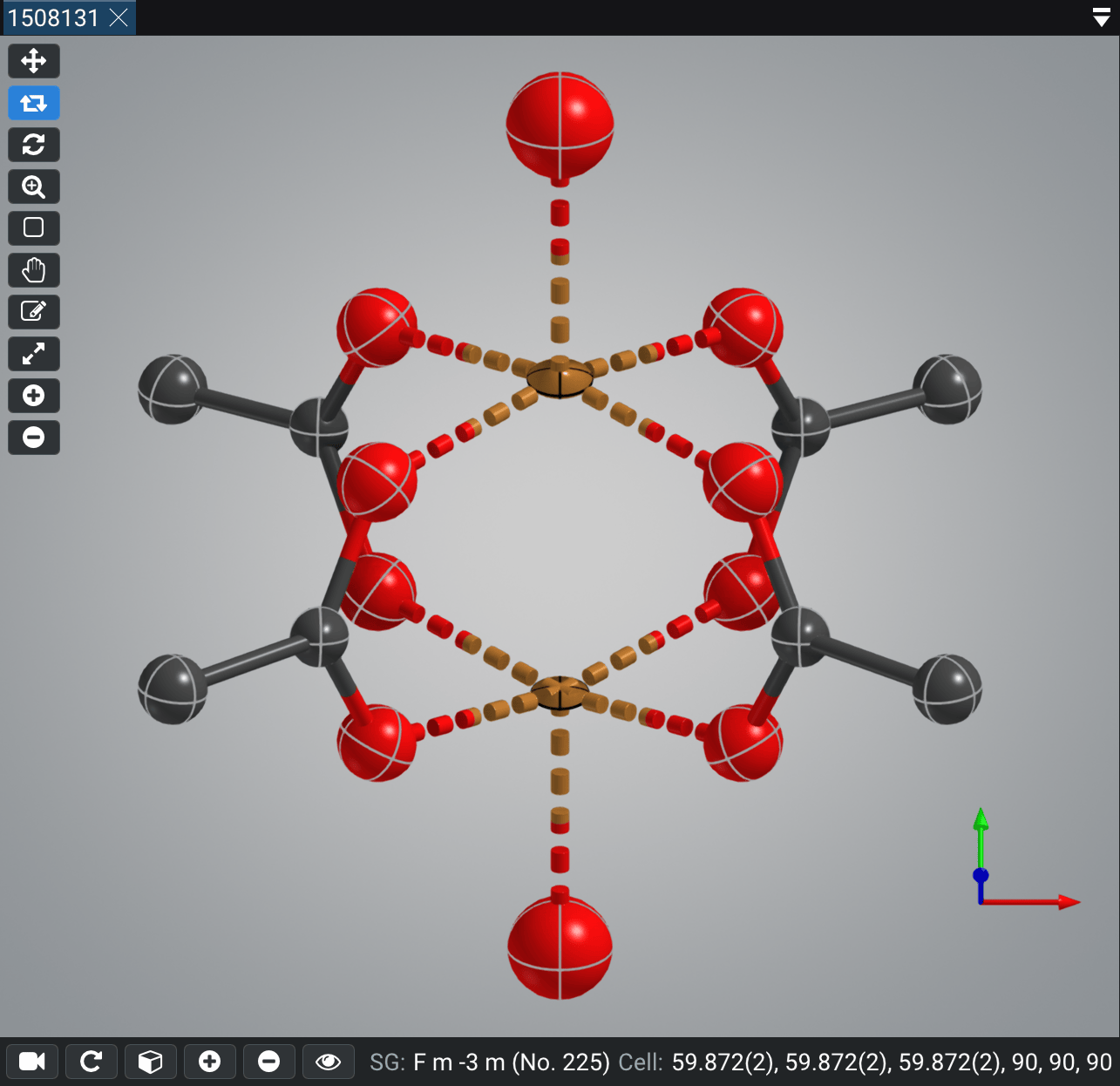
In Ihrer Structure View (Strukturansicht) sollten Sie den Kupfer(II)-Paddlewheel-Kern von NU-100 sehen (Abbildung 1). Wir möchten nun die vollständige Elementarzelle von NU-100 visualisieren, bei dem es sich um ein Metall-organisches Gerüst (MOF) und ein 3D-periodisches Koordinationspolymer handelt.
Um den ursprünglichen Paddlewheel-Kern in der Ansicht zu behalten, duplizieren wir zunächst die aktuelle Struktur, indem wir im Menü auf “Structures > Duplicate Structure” (Strukturen > Struktur duplizieren) klicken.
Dadurch wird eine weitere Struktur in der Datei Tutorial_2_Manual_NU-100.sxt erstellt, bei der es sich um eine exakte Kopie der aktuellen Struktur handelt.
shapeXT-Dateien können mehrere Strukturen enthalten, was genutzt werden kann, um verschiedene Teile einer Struktur oder verschiedene Strukturen in einer einzigen Datei zu visualisieren.
Sie können auch andere Strukturen über “File > Import > Import Structure” (Datei > Importieren > Struktur importieren) in die aktuelle Datei importieren.
Strukturen lassen sich über “Structures > Remove Structure” (Strukturen > Struktur entfernen) aus dem Menü wieder löschen.
Im Moment sind die beiden Strukturen identisch, aber wir werden nun die zweite Struktur so verändern, dass die vollständige Elementarzelle von NU-100 visualisiert wird. Zunächst benennen wir die duplizierte Struktur um. Klicken Sie im Navigator auf “General > Structure” (Allgemein > Struktur). Sie sollten nun die “Structure Properties” (Struktureigenschaften) im Inspector sehen, wo Sie den Namen durch Klicken in das Eingabefeld ändern können. Ändern Sie den Namen der Struktur auf beispielsweise “NU-100 Elementarzelle”.
Der Umgang mit mehreren Strukturen
Darüber hinaus ist es bei der Arbeit mit vielen Strukturen hilfreich, die Registerkartenfarbe (Tab Color) der Strukturansicht zu ändern. Aktivieren Sie das Kontrollkästchen bei der Eigenschaft “Tab Color” im Inspector und wählen Sie eine Farbe Ihrer Wahl. Beachten Sie, dass sich die Farbe in der Registerkarte der Strukturansicht zur ausgewählten Farbe geändert hat.
Haben Sie bemerkt, dass es neben dem Navigator ein Previews-Fenster (Vorschau) gibt? Klicken Sie auf die Registerkarte Previews, um eine kleine Vorschau der aktuell geöffneten Strukturen zu sehen. Es sollten zwei identische Vorschauen zu sehen sein, bis auf den Strukturnamen und die Tab-Farbe, die durch ein kleines farbiges Dreieck in der oberen rechten Ecke angezeigt wird. Sie können zwischen den beiden Strukturen wechseln, indem Sie auf die Vorschau der gewünschten Struktur klicken. Mit einem Rechtsklick öffnet sich ein Kontextmenü, in dem Sie die Vorschaurengröße ändern können. Verlassen Sie das Previews-Fenster, indem Sie auf die Registerkarte Navigator klicken.
Die Elementarzelle auffüllen
Im nächsten Schritt möchten wir die Elementarzelle von NU-100 auffüllen. Dies erreichen Sie, indem Sie im Menü auf “Build > Fill Unit Cell” (Erstellen > Elementarzelle auffüllen) klicken. Alternativ können Sie auch auf die Schaltfläche “Fill” (Auffüllen) in der unteren Symbolleiste der Strukturansicht klicken, wodurch sich ein Popup-Menü mit noch mehr Optionen öffnet. Diese Optionen bieten schnellen Zugriff auf die gängigsten Auffüll-Methoden, z. B. “Fill Asymmetric Unit” (Asymmetrische Einheit auffüllen), “Fill Unit Cell” und “Fill Cell Range” (Zellbereich auffüllen). Es gibt außerdem verschiedene Voreinstellungen (Presets) zum Auffüllen von Superzellen. Wenn Sie eine spezifische Auffüll-Option benötigen, klicken Sie auf “Fill Cell Range”, woraufhin sich ein Dialogfenster öffnet, in dem Sie die Zellgrenzen definieren können und eine Schätzung der Anzahl der Atome erhalten, die generiert werden.
Sobald Sie die Elementarzelle aufgefüllt haben, werden Sie feststellen, dass die Anzahl der Atome im Navigator-Fenster schlagartig von 20 auf 3368 gestiegen ist.
Nach dem Auffüllen der Elementarzelle hat sich die Ansicht nicht automatisch geändert.
Sie können die Ansicht zurücksetzen, indem Sie zweimal die Taste X antippen oder indem Sie auf “View > Reset View” (Ansicht > Ansicht zurücksetzen) in der unteren Symbolleiste klicken.
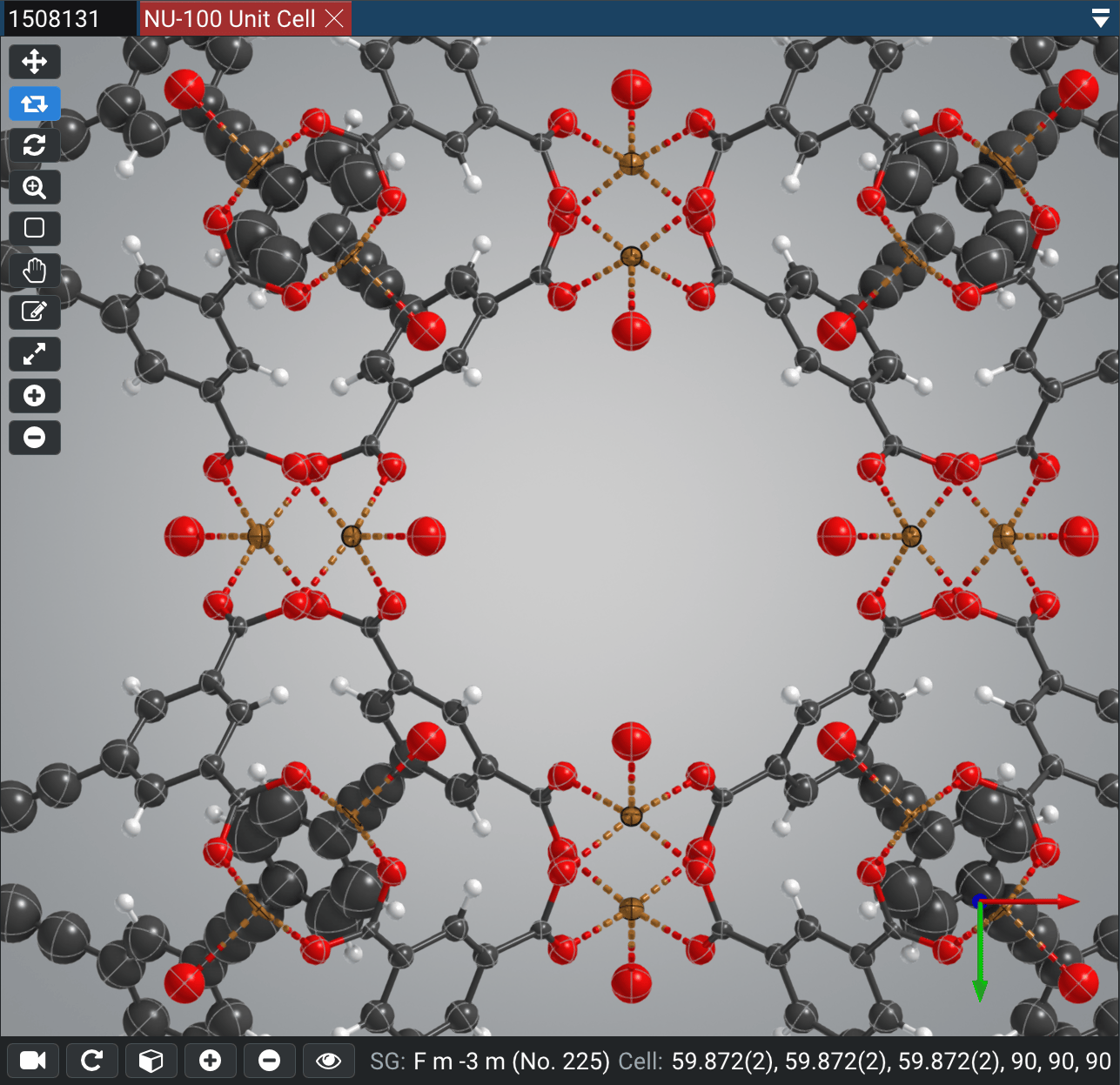
Nachdem Sie die Ansicht zurückgesetzt haben, zoomen Sie etwas hinein, sodass Sie eine Ansicht ähnlich wie in Abbildung 2 sehen.
Atom-Stile
In dieser Ansicht wird Ihnen auffallen, dass einige Atome der Linker-Moleküle als große Ellipsoide dargestellt werden. Dies zeigt an, dass diese Atome einen hohen atomaren Auslenkungsparameter (Atomic Displacement Parameter, ADP) aufweisen. Sie können die individuellen ADP-Werte sehen, wenn Sie mit dem Mauszeiger über die Atome fahren. Standardmäßig stellt shapeXT atomare Auslenkungsparameter als Ellipsoide dar, sofern ADP-Werte in der Strukturdatei vorhanden sind. Die Standardeinstellung zeigt die thermischen Ellipsoide für ein Wahrscheinlichkeitsniveau von 50 %.
Sie können das Wahrscheinlichkeitsniveau für die gesamte Struktur anpassen, indem Sie den Wert im Inspector ändern. Klicken Sie dazu zunächst im Navigator auf “General > Styles”.
Die Eigenschaft “Probability Level” (Wahrscheinlichkeitsniveau) erscheint dann im Inspector unter der Kategorie “Ellipsoids” (Ellipsoide).
Verwenden Sie den Schieberegler, um das Wahrscheinlichkeitsniveau auf einen niedrigeren Wert, z. B. 30 %, zu ändern.
Sie können auch Ctrl drücken und auf den Schieberegler klicken, um einen spezifischen Wert direkt in das Eingabefeld einzugeben.
Sie werden feststellen, dass die Änderungen sofort auf die Strukturansicht angewendet werden und die Ellipsoide kleiner geworden sind.
Es gibt auch eine Option, um die Atome als Kugeln (Spheres) statt als Ellipsoide anzuzeigen. Sie können den Atom-Stil eines einzelnen Atoms individuell ändern, indem Sie auf das Atom klicken und die Eigenschaft “Style” im Inspector anpassen. Dies wäre jedoch für eine große Anzahl von Atomen sehr mühsam. Stattdessen können Sie den Atom-Stil für alle Atome über das Hauptmenü unter “Display > Set Atom Style > Spheres” (Anzeige > Atomstil festlegen > Kugeln) ändern. Beachten Sie dabei, dass es noch weitere Optionen gibt, um den Atom-Stil anzupassen.
Polyeder
Für die zentralen Kupferatome des Paddlewheel-Kerns können Sie Koordinationspolyeder hinzufügen, um die Koordinationsumgebung zu visualisieren. Klicken Sie mit der rechten Maustaste auf eines der Kupferatome und fahren Sie im Kontextmenü über “Create Polyhedron” (Polyeder erstellen). Sie können ein Polyeder aus der Koordinationssphäre dieses spezifischen Atoms erstellen, oder Sie können ein Polyeder aus ausgewählten Atomen generieren. Wenn Sie eine große Anzahl von Atomen haben, ist es praktischer, Polyeder für alle Atome desselben chemischen Elements oder für alle symmetrieäquivalenten Atome in der Struktur zu erstellen. Wählen Sie daher “Create Polyhedron > To Same Element (Cu)” (Polyeder erstellen > Für selbes Element (Cu)), wodurch Polyeder für alle Kupferatome in der Struktur erstellt werden.
Tippen Sie zweimal die Taste X, um die Ansicht erneut zurückzusetzen.
Ihnen wird auffallen, dass 50 Polyeder erstellt wurden, es aber in der Elementarzelle noch Kupferatome gibt, die kein Polyeder besitzen.
Dies liegt daran, dass Polyeder nur für Atome mit einer vollständig besetzten Koordinationssphäre erstellt werden.
Zoomen Sie ein wenig an ein Kupfer(II)-Ion heran, das eine unvollständige Koordinationssphäre aufweist.
Klicken Sie mit der rechten Maustaste auf dieses Kupferatom und wählen Sie “Expand All of the Same Element (Cu)” (Alle des gleichen Elements (Cu) erweitern) im Kontextmenü.
Dies vervollständigt alle Koordinationssphären sämtlicher Kupferatome in der Elementarzelle.
Klicken Sie erneut mit der rechten Maustaste auf dasselbe Kupferatom und wählen Sie abermals “Create Polyhedron > To Same Element (Cu)”.
Drücken Sie einmal die Taste X, um die Zoomstufe zurückzusetzen.
Jetzt können Sie sehen, dass alle Kupferatome ein Koordinationspolyeder besitzen.
Die Ansicht finalisieren
Um einen besseren Blick auf die Struktur zu erhalten, können Sie die Kameraprojektion von perspektivisch auf orthografisch umstellen.
Sie können jederzeit zwischen diesen beiden Kameraprojektionen wechseln, indem Sie die Taste F3 drücken oder auf die Schaltfläche “View” in der unteren Symbolleiste der Strukturansicht klicken.
Beachten Sie, dass die Zoomstufe beim Wechsel zwischen den beiden Kameraprojektionen nicht verändert wird.
Um die Zoomstufe anzupassen, drücken Sie einmal die Taste X, nutzen Sie Shift+W und Shift+S, um manuell hinein- und herauszuzoomen, oder verwenden Sie die Mausaktion Zoom Camera.
Lassen Sie uns die Farbe der Polyeder ändern, indem wir auf ein einzelnes Polyeder klicken. Ändern Sie im Inspector unter “Style” die Farbeigenschaft, z. B. zu einer Farbe ohne Transparenz, indem Sie den Alpha-Regler ganz nach oben ziehen. Um die Farbänderung auf alle Polyeder anzuwenden, klicken Sie auf die Schaltfläche “Apply” (Anwenden) im Inspector und wählen Sie “to Polyhedra of the Same Type” (Auf Polyeder desselben Typs anwenden) im Kontextmenü. Hinweis: Sie können den Stil auch kopieren (Copy Style) und auf andere Polyeder in anderen Strukturen übertragen (Paste Style).
Manchmal ist es auch hilfreich, Wasserstoffatome auszublenden, um einen klareren Blick auf die Struktur zu erhalten.
In shapeXT können Sie die Sichtbarkeit von Wasserstoffatomen ein- und ausschalten, indem Sie die Taste F2 drücken oder im Menü auf “Display > Show Hydrogen Atoms” (Anzeige > Wasserstoffatome anzeigen) klicken.
Auf diese Weise können Sie die Sichtbarkeit von Wasserstoffatomen sehr schnell anpassen, selbst im letzten Schritt bei der Vorbereitung eines Bildes für eine Publikation oder Präsentation.
Apropos letzte Änderungen: Sie können die Größe von Objekttypen wie Atomen und Bindungen im Inspector unter “General > Styles” skalieren, indem Sie die “Scale”-Eigenschaften (Skalierung) verändern. Für NU-100 können Sie beispielsweise die Atomskalierung auf 0,80 reduzieren und die Bindungsskalierung auf 1,20 erhöhen, um eine ansprechendere Darstellung der Struktur zu erreichen.
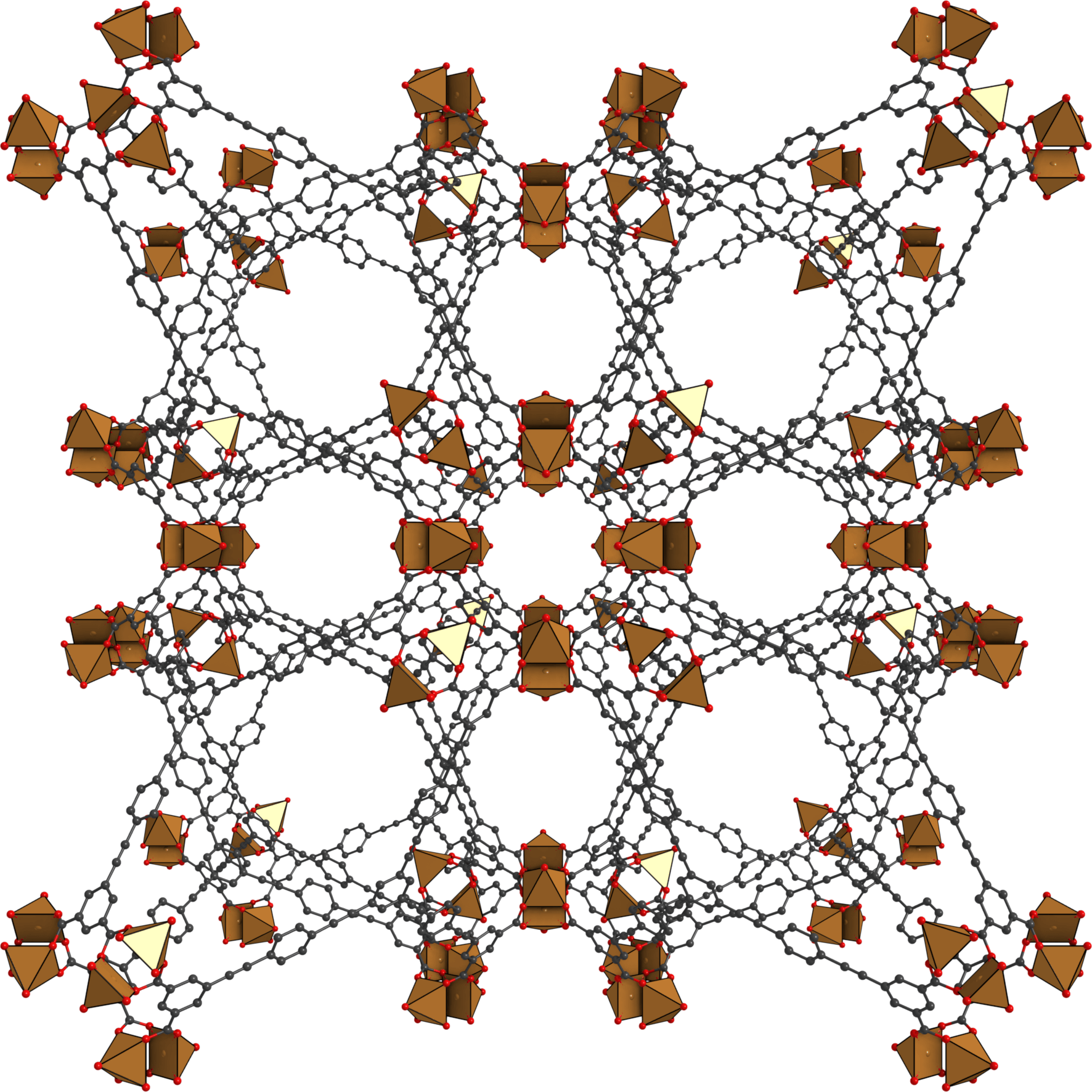
Nun können Sie ein finales, hochauflösendes Bild der NU-100-Elementarzelle rendern, indem Sie auf “Render Image To File” (Bild in Datei rendern) im Kamera-Menü (Seitenleiste) klicken. Herzlichen Glückwunsch, Sie haben es geschafft! Ihr fertiges Bild sollte ähnlich aussehen wie Abbildung 3. Wenn Sie Ihre Arbeit noch ein wenig weiter genießen möchten, können Sie die Struktur rotieren lassen, indem Sie auf die Schaltfläche “Rotation” in der unteren Symbolleiste der Strukturansicht klicken. Stellen Sie den grünen Schieberegler für die Rotation um die y-Achse auf einen kleinen Wert, z. B. 2 deg/s (Grad pro Sekunde), um die Rotation zu starten, und lehnen Sie sich zurück!